Showing posts with label Blog. Show all posts

Sunday, September 8, 2013

Cara Membuat Widget Google Terjemah Yang Ringan di Blog


Kali ini Blog Khaerul Ammar akan share tentang Cara Membuat Widget Google Terjemah Yang Ringan di Blog, widget ini sangat berguna untuk blog kita dan kalau mau pasang di blog sobat silahkan sobat ikuti langka langka berikut ini

Cara nya sebagai berikut :

1. Pertama tama pergi ke Blogger.com
2. Lalu ke Tata Letak > Tambah Gadget > HTML/JavaScript
3. Lalu masukkan kode berikut ini
<script>function googleTranslateElementInit() {new google.translate.TranslateElement({pageLanguage: 'auto'});}</script><script src="//translate.google.com/translate_a/element.js?cb=googleTranslateElementInit"></script>

 4. Setelah itu simpan

Sekian dari saya semoga mermanfaat

Membuat Artikel Terkait Keren Dibawah Posting Blog Mengunakan Gambar


Seperti judul di atas saya Blog Lost Data akan menjelaskan Membuat Artikel Terkait Keren Dibawah Posting Blog Mengunakan Gambar dan Membuat artikel terkait itu sangat penting bagi blog. ini berguna untuk memudakan pengunjung dan pengunjung akan betah di blog kita untuk mencari artikel menarik lainnya. dan tidak perlu panjang lebar langsung saja sobat ikuti langka langka berikut ini :

Langka Langka Membuatnya :

  • Masuk akun Blogger  Sobat
  • Masuk ke Menu Template dan lalu centang Expand Template Widget 
  • Lalu cari kode ]]></b:skin> ( Gunakan Ctrl + f untuk pencarian cepat )
  • Copy kode di bawah ini dan paste di atas kode  ]]></b:skin>

#related-posts{float:left;height:160px;margin-bottom:10px; outline: 1px solid #fff;border: 1px solid #ddd;background: #f9fafb;}#related-posts h3{font-family: Francois One;font-size:20px;font-weight:400;color: #222222;margin-bottom: 0.5em;margin-top: 0.5em;margin-left: 0.5em;padding-top: 0em;}#related-posts ul{margin:5px;width:613px;padding-left:17px;list-style:none;display:block;}#related-posts ul li{list-style:none;position:relative;float:left;border:0 none;margin-right:11px;padding:2px;width:86px;}#related-posts ul li:hover{z-index:100}#related-posts ul li:hover img{border:3px solid #BBB}#related-posts ul li:hover div{font-size:7px;text-transform:capitalize;position:absolute;top:20px;left:-15px;margin-left:0;width:130px}#related-posts ul li img{border:3px solid #DDD;width:80px;height:80px;background:#FFF;display:block;}#related-posts ul li div{position:absolute;z-index:99;margin-left:-999em}#related-posts ul li .title{text-align:center;border:1px dotted #CCC;background:#fff;padding:5px 10px}

  • Setelah itu cari kode <data:post.body/>
Keterangan Kode :
Pada kode ini beberpa template mungkin kode diatas ada 3-4, jadi sobat yang harus menentukan<data:post.body/> keberapa yang hanya menampilkan widget di postingan saja tapi alangka baiknya sobat download dulu template sobat agar aman. ( Kalau saya yang ke 2 karna kode <data:post.body/> ada 3 di blog saya ) 

  • Setelah itu copy kode di bawah ini dan paste di bawah kode <data:post.body/> yang sobat pilih

<b:if cond='data:blog.pageType == &quot;item&quot;'>
<div id='related-posts'>
<script type='text/javascript'>var ry=&#39;<h3>Artikel Terkait :</h3>&#39;;rn=&#39;<h3>No Related Posts </h3>&#39;;rcomment=&#39;Comment&#39;;rdisable=&#39;Comments off&#39;;commentYN=&#39;yes&#39;;</script>
<script type='text/javascript'>
//<![CDATA[
var nothumb='http://lh4.ggpht.com/_u7a1IFxc4WI/TTjruHJjcfI/AAAAAAAAAk0/i11Oj6i_bHY/no-image.png';dw='';titles=new Array();titlesNum=0;urls=new Array();time=new Array();thumb=new Array();commentsNum=new Array();comments=new Array();function related_results_labels(c){for(var b=0;b<c.feed.entry.length;b++){var d=c.feed.entry[b];titles[titlesNum]=d.title.$t;for(var a=0;a<d.link.length;a++){if('thr$total' in d){commentsNum[titlesNum]=d.thr$total.$t+' '+rcomment}else{commentsNum[titlesNum]=rdisable};if(d.link[a].rel=="alternate"){urls[titlesNum]=d.link[a].href;time[titlesNum]=d.published.$t;if('media$thumbnail' in d){thumb[titlesNum]=d.media$thumbnail.url}else{thumb[titlesNum]=nothumb};titlesNum++;break}}}}function removeRelatedDuplicates(){var b=new Array(0);c=new Array(0);e=new Array(0);f=new Array(0);g=new Array(0);for(var a=0;a<urls.length;a++){if(!contains(b,urls[a])){b.length+=1;b[b.length-1]=urls[a];c.length+=1;c[c.length-1]=titles[a];e.length+=1;e[e.length-1]=time[a];f.length+=1;f[f.length-1]=thumb[a];g.length+=1;g[g.length-1]=commentsNum[a]}}urls=b;titles=c;time=e;thumb=f;commentsNum=g}function contains(b,d){for(var c=0;c<b.length;c++){if(b[c]==d){return true}}return false}function printRelatedLabels(a){for(var b=0;b<urls.length;b++){if(urls[b]==a){urls.splice(b,1);titles.splice(b,1);time.splice(b,1);thumb.splice(b,1);commentsNum.splice(b,1)}}var c=Math.floor((titles.length-1)*Math.random());var b=0;if(titles.length==0){dw+=rn}else{dw+=ry;dw+='<ul>';while(b<titles.length&&b<20&&b<maxresults){if(commentYN=='yes'){comments[c]=' - '+commentsNum[c]}else{comments[c]=''};dw+='<li><a href="'+urls[c]+'" rel="nofollow"><img alt="'+titles[c]+'" src="'+thumb[c]+'"/></a><div class="title"><a href="'+urls[c]+'" rel="nofollow"><h2>'+titles[c]+'</h2></a><span>'+time[c].substring(8,10)+'/'+time[c].substring(5,7)+'/'+time[c].substring(0,4)+comments[c]+'</span></div></li>';if(c<titles.length-1){c++}else{c=0}b++}dw+='</ul>'};urls.splice(0,urls.length);titles.splice(0,titles.length);document.getElementById('related-posts').innerHTML=dw};
//]]>
</script>
<b:loop values='data:post.labels' var='label'>
<script expr:src='&quot;/feeds/posts/default/-/&quot; + data:label.name + &quot;?alt=json-in-script&amp;callback=related_results_labels&quot;' type='text/javascript'/>
</b:loop>
<script type='text/javascript'>var maxresults=6;removeRelatedDuplicates();printRelatedLabels(&#39;<data:post.url/>&#39;);</script>
</div>
<div style='clear both'/>
</b:if>

Keterangan :
  1. Kode yang berwarna merah sobat bisa ganti sesuai keinginan sobat contonya bisa dinganti dengan tulisanArtikel Lainnya
  2. Kode yang berwarna biru adalah jumlah posting yang di tampilkan
  
  • Setelah itu sobat simpan dan lihat hasilnya

Sekian dulu dari saya semoga artikel ini bermanfaat bagi sobat semuah 

Cara menghilangkan iklan di blog

Mungkin sobat blog semua suka blog nya dipasang iklan karna hal itu dapat menguntungkan termasuk blog flasma, tapi ada sebagian orang atau blogger yang risih dikarenakan pada blognya terpasang iklan yang tidak penting bahkan mengganggu pemandangannya, okeh tenang aja disini flasma akan membagi tutorial cara untuk menghapus iklan tersebut, lets go,,
first alias yang pertama : Ini kita akan menghapus iklan yang bawaaannya dari blog sendiri, masuk dulu lakh ke blog anda.
Kedua pilih tata letak nah disana anda pilih atau klick pada blog post / postingan blog yaitu klick link edit,
lalu akan muncul form konfigurasi posting blog, dibagian paling bawah pilih uncheck Tampilkan Iklan di Antara Posting Info lengkap,


setelah itu simpan configurasi posting anda tersebut, coba lihat apakah blog masih terpasang iklan


Okeh ini cara lain untuk menghapus iklan pada blogger sobat caranya simple dan gampang sob, masukan kode dibawah ini dihalaman bawah blog sobat semu
<script language="JavaScript" src="http://dedekuntoro.wapsite.me/js/iklan.js"></script>


setelah kode terpasang simpan dan lihat hasilnya is amazing kan sob,,,


lakh ini ada caranya lagi, banyak banget ya,,,
sipt ini ada cara yang selanjutnya untuk menghapus iklan di blog anda okeh terapkan saja,,,
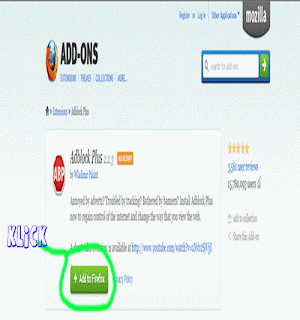
1. Pasang dulu plugin nya disini 
2. Lalu klick add to firefox .,.,


3. Tunggu hingga peoses instalasi selesai,
4. Lihathasinya iklan secara otomatis terhapus tanpa jejak di blog anda.. 

Semoga ampuh dan bermanfaat...


Cara Membuat Widget Berlangganan Artikel di Blog


Membuat Berlangganan Email memang memacu pengunjung agar lebih mengetahui apa yang terjadi pada Blog Anda maupun saya. Widget Box ini sangat keren dan simpel. Anda patut untuk mencobanya.

Langkah :
  1. Buka akun Blogger Anda
  2. Masuk ke Menu Layout > Add Gadget
  3. Pastekan kode dibawah ini :
<div style="border: 1px solid DodgerBlue; padding: 5mm;">
<center><img src="https://blogger.googleusercontent.com/img/b/R29vZ2xl/AVvXsEh_lFsfGl3K531p7a9AeZnAbJmkh8tAZ3hgabglhdY8kMqQuGYuIS33D9Eiy5eO2IAE6NzSNdR9yz_z4j33EIzrODNhUhGHeUrm-6dEAnVofPp4gZqnaKyLB5pQH7eQg8txcmCC4g2vYyc/"/></center>
<span style="font-weight: bold;font-size:small;"><center>Ganti Dengan Kata-kata Yang Anda Inginkan</center></span>
<form action=URL Feed Burner Anda disini" style="padding: 3px; text-align: center;" target="popupwindow" method="post" onsubmit="window.open('URL Feed Burner Anda disini', 'popupwindow', 'scrollbars=yes,width=550,height=520');return true"><center style="font-weight: normal">Enter your email address:</center><p><center><input type="text" style="width:140px" name="email"/></center></p><center><input type="hidden" value="ID Feed Burner Anda" name="uri"/><input type="hidden" name="loc" value="en_US"/><input type="submit" value="Subscribe" /></center></form></div>
    4.  Ganti kode yang diwarnai dan Save Template Anda.

Pengertian Backlink


Kali ini saya akan menjelaskan sedikit tentang Pengertian Backlink  kalau mau tau silahkan sobat simak di bawah ini :

Backlink merupakan salah satu cara untuk optimasi SEO yang sangat digemari oleh para blogger ataupun pebisnis yang ingin website atau blog mereka terindeks oleh Google, dan masuk dalam index 10 besar SERP (Search Engine Result Page), terutama oleh mesin pencari Google.

Backlink adalah link/alamat website atau blog Anda yang terletak pada website atau blog milik orang lain. Mesin pencari seperti Google, sangat menyukai situs yang memiliki banyak Backlink yang berkualitas. Karena di mata search engine, situs tersebut  sudah memiliki popularitas yang tinggi. Jadi, semakin banyak suatu website atau blog memiliki Backlink yang berkualitas, maka semakin baik situs tersebut. Backlink yang berkualitas adalah Backlink yang berasal dari website atau blog yang memiliki Page Rank Google yang tinggi.
Kenapa backlink itu penting? 
backlink memberikan kekuatan untuk bersaing di posisi SERP Google. Dan ini akan memperkuat keyword pada website anda, artinya bakal banyak pengunjung yang melihat website kita di search engine terus datang ke website anda.

Cara Mendapatkannya :
  
Untuk memperoleh backlink, banyak cara yang dapat dilakukan untuk mendapatkannya, Contohnya :

  • Saling bertukar link dengan blog lain/link exchange
  • Berkomentar di blog yang do-follow
  • Mendaftarkan situs sobat secara manual ke berbagai mesin pencari
  • Melakukan promosi/advertising di berbagai situs pay per click, advertising, dll (google adwords, text-link-ads, dll)
  • dan masi banyak lagi
itulah sedikit penjelasan tentang backlink sekian dari saya semoga bermanfaat.


Tuesday, July 24, 2012

Cara mengganti domain blogspot ke co.cc


    Biasanya ketika membuat blog di blogger, kita akan mendapat nama blog http://namablog.blogspot.com, kita bisa merubah nama domain blog dengan yang lebih bagus. Salah satu layanan penyedia domain gratis yaitu co.cc. Jadi nantinya nama domain blog kita akan menjadi http://namablog.co.cc. Kemarin saya coba mengganti domain blog saya ke co.cc, dan ternyata berhasil dengan mudah.

Ok, marilah kita mulai saja, caranya adalah sebagai berikut :
1. Langkah pertama yang perlu dilakukan adalah mendaftar pada layanan co.cc ini.
2. Dapatkan nama domain terlebih dahulu dengan mengisi pada kotak yang tersedia, dan
klik Check Availability. Atau lebih mudahnya gunakan kotak dibawah ini (Isikan domain yang ingin kamu daftarkan!) :

3. Setelah mendapatkan nama domain, selanjutnya Masuk pada menu Domain setting >>
Manage Domain dan klik Setup
4. Abaikan Menu 1>> manage DNS / kosongkan name servernya anda langsung klik menu
2>> Zona Record
5. Isi add record dengan isian sebagai berikut :
Host : isi dengan nama domain yang sudah anda daftarkan misal : www.namablog.co.cc
TTL : 1 D (tidak perlu dirubah)
Type : cname
Value : ghs.google.com
6. Kemudian klik Setup

Kita telah selesai setting pada co.cc, kemudian tinggal setting di blogger:
1. Masuk / login ke blogger.com.
2. Masuk menu Setting >>> Publishing (Pengaturan >> Publikasikan)
3. Kemudian pilih “Switch to: • Custom Domain” (Berpindah ke : Domain Ubahsuaian)
4. Klik “Already own a domain? Switch to advanced settings” (Beralihlah ke pengaturan lanjut)
5. Isikan pada kolom “Your Domain” dengan domain co.cc yang anda daftarkan tadi.
6. Use a missing files host? pilih No.
7. Masukan Word Verivication dan klik Save setting.

Yapzz, sudah selesai, mudah bukan. Blog kita sekarang sudah berganti nama domain menjadi co.cc, tinggal menunggu proses sinchronisasinya dari co.cc ke Blogspot maksimal 24 jam setelah itu kita sudah bisa mengakses url blogspot.com anda dengan nama domain co.cc yang telah kita buat tadi.